三分钟快速上手
第一步:拖入
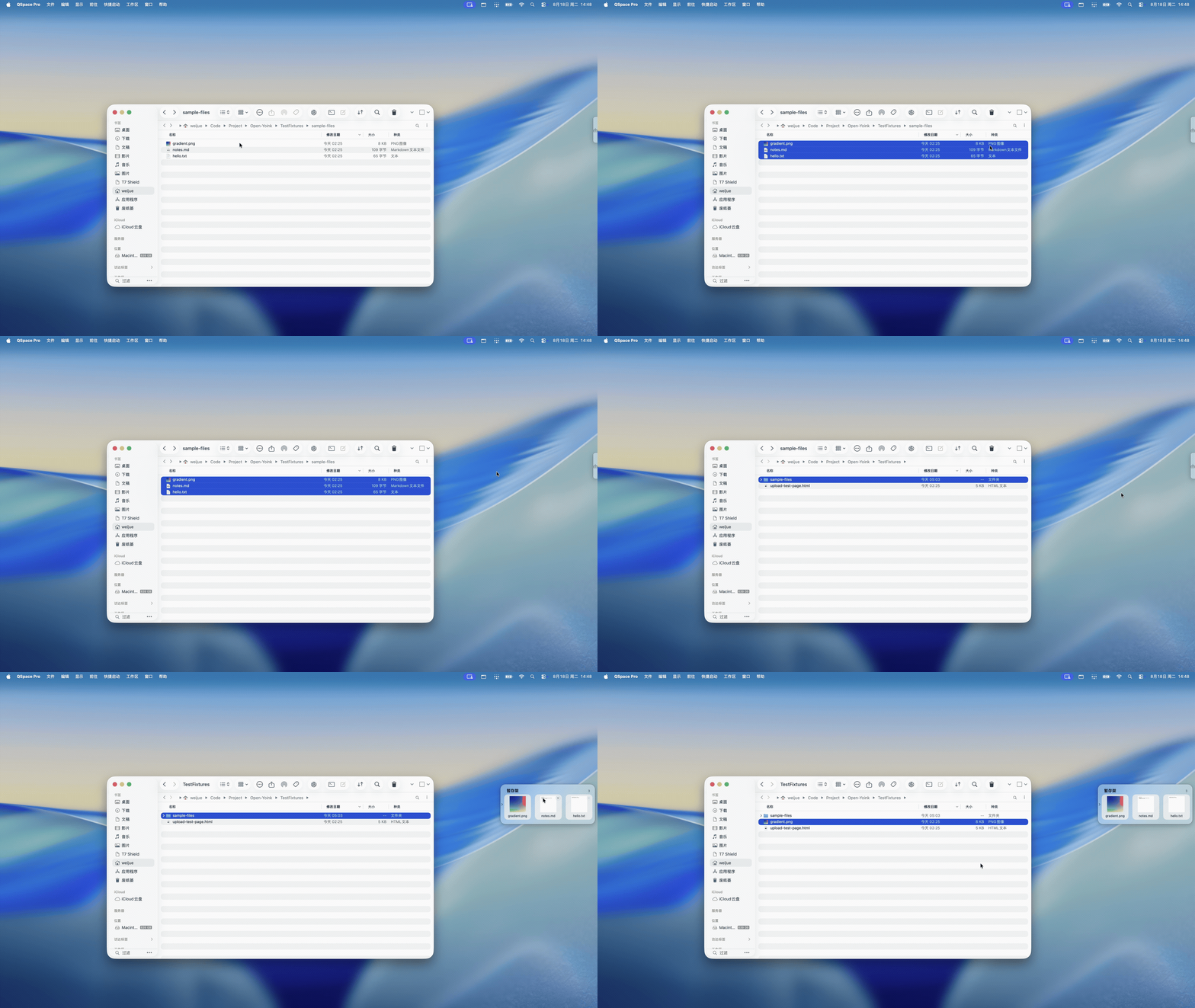
从 Finder、浏览器或其他应用开始拖动文件。OpenYoink 会从设定的屏幕边缘出现;把内容放进暂存架即可。
如果暂存架没有自动出现,可以按 ⌘⇧Space,或单击屏幕边缘的拉环。
第二步:切换
文件进入暂存架后,可以自由切换窗口、Space 或全屏应用。普通文件默认仍保留在原位置,OpenYoink 保存的是可恢复访问的引用。
第三步:拖出
从暂存架中把卡片拖到目标位置,例如 Finder 文件夹、邮件附件区或网页上传区域。
拖入后保持展开
在 Island 模式下,文件成功拖入后会保持展开,方便你切换到目标应用后马上继续拖出。按 Esc、点击 Island 中间区域或点击外部可以收起。
常用操作
| 想做什么 | 操作 |
|---|---|
| 显示或隐藏 | ⌘⇧Space |
| 暂存剪贴板 | 连按两次 ⌘⇧Space |
| Quick Look | 选中后按 Space,或双击卡片 |
| 多选 | 按住 ⌘ 点选,或在空白处拖动框选 |
| 移除卡片 | 悬停点 ×,或按 Delete |
| 复制内容 | 选中后按 ⌘C |
普通拖入与 ⌘ 拖入不是一回事
- 普通拖入:保存对原文件的引用,不删除、也不移动原文件。
- 按住
⌘拖入:启用托管移动。OpenYoink 会先复制并校验,再把原文件移入废纸篓。
在使用托管移动前,请先阅读文件安全与隐私。