快速开始
本页带你从一对组装好的主从臂开始,录下第一条示范。
开始之前
1. 安装
安装 Python 3.12,例如用 python.org 的安装包。使用 UVC 相机时,再执行一次 xcode-select --install。然后创建环境并安装 macbot:
python3.12 -m venv ~/.venvs/macbot
source ~/.venvs/macbot/bin/activate
pip install macbot
2. 运行配置向导
连接两只机械臂并接通电源,插好相机,然后启动向导:
macbot init
向导会在浏览器中打开。先确认机械臂型号,再区分主从臂:点击通过动作识别,然后用手轻轻移动主臂,保持从臂不动。主臂未使能,可以直接推动。
向导分不清两只机械臂
拔掉其中一条 USB 线并重新扫描,剩下的适配器就是另一只臂。把线插回去,再手动指定主从臂。
有唯一 USB 序列号的适配器换到任何接口都保留角色。没有序列号的适配器绑定在你选定的接口上,请不要换口,换线后重新运行向导。
3. 分配相机
根据实时预览给每台相机选择角色,macOS 提示时授予相机权限。向导会跳过 iPhone 和连续互通相机,并为每台相机选择它支持的画面模式。
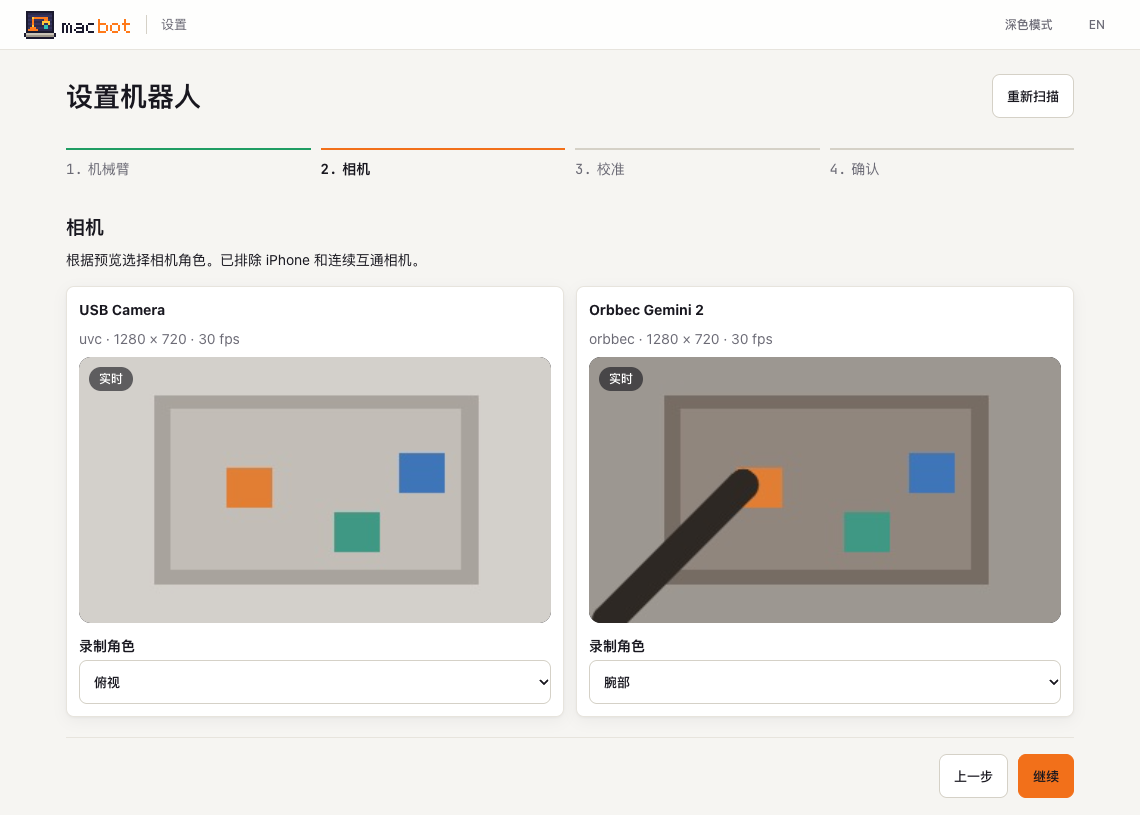
如果 UVC 相机换了接口后 ID 改变,请重新运行向导。
4. 按提示标定
macbot 读取 LeRobot 的标定文件,但自己不做标定。缺少标定文件时,向导会为每只臂给出一条 LeRobot 命令。
- 另开一个终端,激活同一个环境,运行这条命令。如果提示缺少依赖,先执行
pip install 'lerobot[core-scripts]==0.7.0'。 - 按 LeRobot 的提示用手移动各关节。标定文件会保存在 LeRobot 的默认标定目录。
- 回到向导,点击重新检查,再点击保存并运行检查。
5. 录制第一条示范
托住从臂,清空工作区,把两只臂摆成相同的姿态。在向导里点击启动采集,或者按 Ctrl+C 退出向导后运行:
macbot collect
采集控制台会在浏览器中打开。等页面显示遥操作已启动后,移动主臂,确认从臂跟随。
| 按键 | 作用 |
|---|---|
| S | 开始录制 |
| Enter | 保存这条示范 |
| Left | 丢弃这条示范 |
每条至少录两秒。保存的示范会出现在控制台中,并写入 ~/macbot-data/raw/cubes_to_box/。拔掉机械臂之前,请先在控制台里退出。
手边没有硬件?macbot collect --fake 会用模拟的机械臂和相机打开同一个控制台。
下一步
保持相机取景
策略必须使用训练时的取景
录制和运行时,每个相机角色的画面模式、裁剪范围和保存尺寸都要保持一致。
导出时取景会写入 meta/camera_framing.json,训练脚本会把它复制进权重目录。取景不一致时,macbot run 会在连接机器人之前停止。只有确认差异不影响策略时,才传入 --allow-framing-mismatch。旧权重没有取景记录,请把 macbot run 启动时打印的取景和训练时的取景对照一下。
把已有配置迁移到 macbot 时,运行 macbot init --from existing.yaml,并保持选中保留现有配置的取景。
特殊硬件
reBot B601-RS(PCAN-USB)
按环境配置安装 PCBUSB 驱动。向导能识别标准的 PCAN-USB 适配器,使用 can0,并保留参考配置里的标定 ID。
Orbbec 相机
运行向导之前先安装 Orbbec SDK。它目前在 PyPI 上的包固定了一个 PyAV 版本,在 Python 3.12 和 3.13 上与 LeRobot 0.7.0 冲突。只用彩色流时,先装 macbot,再在同一环境中运行:
pip install --no-deps pyorbbecsdk2==2.1.3
如果 SDK 需要 root 权限,用 sudo 运行向导和采集,并让它们使用你自己的标定目录:
export HF_LEROBOT_CALIBRATION="$(python -c 'from lerobot.utils.constants import HF_LEROBOT_CALIBRATION; print(HF_LEROBOT_CALIBRATION)')"
sudo -E "$(command -v macbot)" init
sudo -E "$(command -v macbot)" collect
标定命令请用普通用户运行。
参考
配置文件
向导把配置保存在 ~/.config/macbot/config.yaml。macbot --config other.yaml collect 会改用指定的文件。
浏览器标签页和端口
各控制台会在默认浏览器中打开,用 sudo 运行时也一样。上次留下的控制台标签页会自动刷新,不会新开一个,所以多次 macbot run 共用同一个标签页。只想打印地址时,传入 --no-browser 或设置 MACBOT_NO_BROWSER=1。
默认端口是 init 8765、collect 8766、run 8767、replay 8768。默认端口被占用时,macbot 会向上尝试最多九个端口。要固定端口,传入 --port,或在配置里设置 init.port、teleop.port、run.port、replay.port。显式指定的端口必须空闲。
不用向导的配置方式
已经标定并有配置时,macbot init --yes 会复用保存的角色并运行检查。新的串口主从臂可以在脚本里用 --family so101 --leader-serial … --follower-serial … 确认配置,只有一台外置相机时它会被设为 top。型号或角色不明确、或者缺少标定时,请使用向导。